Vous avez un site WordPress, des produits à vendre, et vous voulez que vos clients puissent commander en ligne. WooCommerce est l’extension gratuite qui transforme un site WordPress en boutique. Ce tutoriel vous mène de l’installation à la première commande test, en neuf étapes, avec dix produits pour commencer. Dix produits bien présentés vendent mieux que cent fiches bâclées, et ils suffisent pour vérifier que tout fonctionne avant d’élargir le catalogue.
À retenir. WooCommerce est gratuit, mais une boutique a des coûts : l’hébergement, le nom de domaine, les commissions du prestataire de paiement et, parfois, quelques extensions. L’installation prend une heure. Le vrai travail, ce sont les fiches produits, les réglages de livraison et les pages légales.
Sommaire
Ce qu’il vous faut avant d’installer WooCommerce
- Un site WordPress à jour, avec un hébergement correct. Une boutique sollicite davantage le serveur qu’un site vitrine.
- Le HTTPS actif. Sans le petit cadenas dans la barre d’adresse, aucun prestataire de paiement sérieux n’acceptera votre boutique.
- Dix produits prêts : pour chacun, un nom, un prix, deux ou trois photos nettes sur fond simple, et une description de quelques lignes.
- Vos conditions de vente : délais de livraison, zones desservies, frais de port, politique de retour.
- Un compte chez un prestataire de paiement, ou au moins le choix de celui que vous utiliserez.
Si vous hésitez encore entre plusieurs solutions, lisez d’abord notre comparatif Shopify ou WooCommerce. WooCommerce convient quand vous voulez rester propriétaire de votre boutique et la faire évoluer librement.
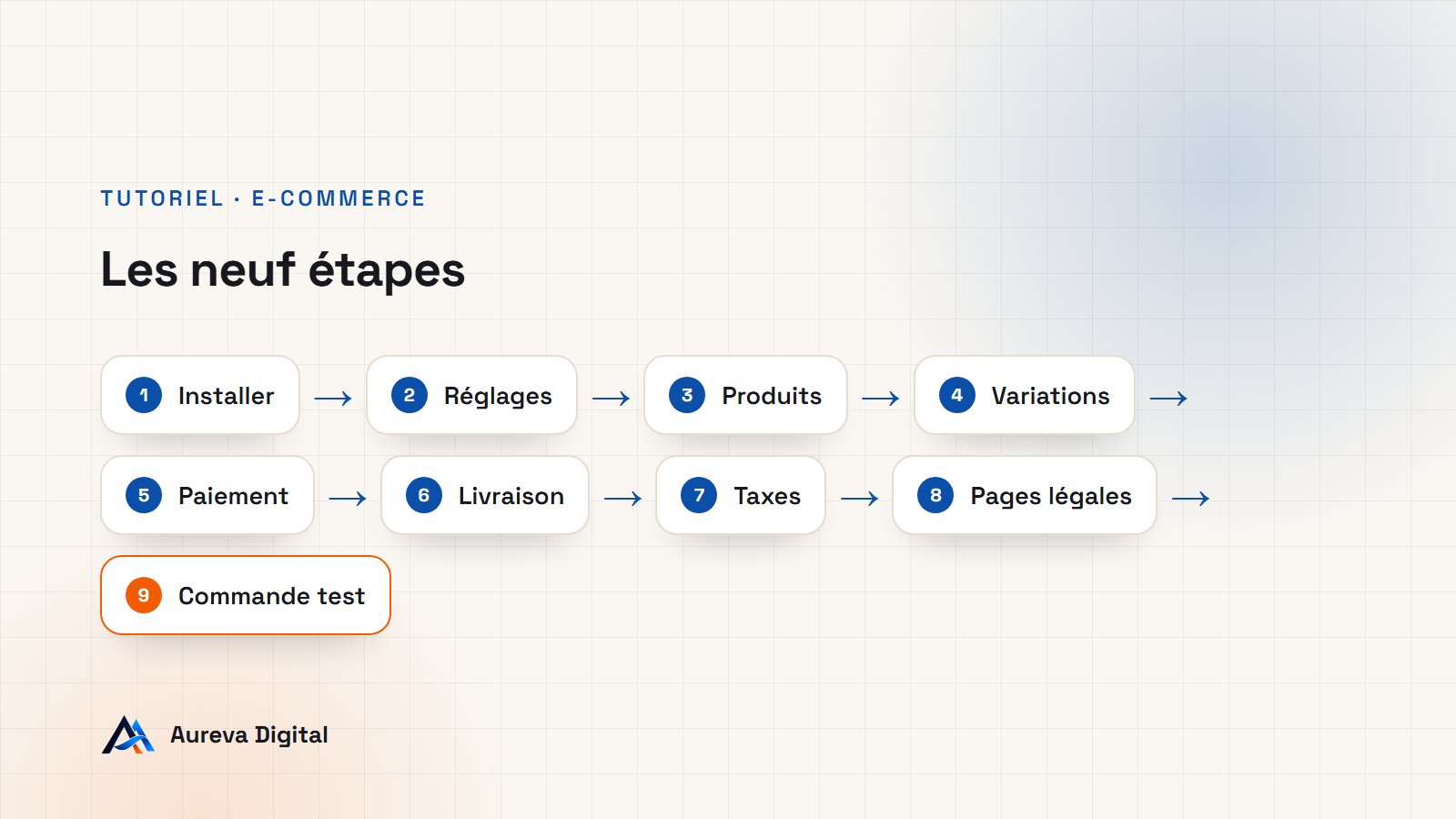
Étape 1 : installer WooCommerce
- Dans l’administration WordPress, ouvrez Extensions, puis Ajouter une extension.
- Tapez « WooCommerce » dans la recherche.
- Cliquez sur Installer maintenant, puis sur Activer.
WooCommerce lance alors un assistant de configuration. Il vous demande le pays de votre boutique, votre secteur et le type de produits vendus. Répondez simplement : chaque réponse peut être modifiée plus tard. L’assistant propose aussi d’installer des extensions supplémentaires. Décochez ce dont vous n’avez pas besoin tout de suite : une boutique légère est plus rapide, et vous pourrez toujours ajouter un outil le jour où il devient utile.
Une fois l’assistant terminé, un nouveau menu WooCommerce et un menu Produits apparaissent dans la colonne de gauche. WooCommerce a aussi créé quatre pages : Boutique, Panier, Validation de la commande et Mon compte. Ne les supprimez pas, la boutique en dépend.
Étape 2 : régler les bases de la boutique
Ouvrez WooCommerce, puis Réglages. L’onglet « Général » contient ce que tout le reste utilise.
- L’adresse de la boutique. Elle sert au calcul des taxes et des frais de livraison.
- Les pays de vente. Choisissez « Vendre dans des pays spécifiques » et listez seulement ceux où vous pouvez réellement livrer.
- La devise. Euro, franc CFA, dollar canadien : c’est celle dans laquelle vos prix s’affichent.
- Le format des prix. Position du symbole, séparateur des milliers, nombre de décimales.
Ces réglages paraissent anodins, mais une devise mal choisie ou un pays oublié bloquent des commandes sans message clair. Prenez deux minutes pour les relire.
Étape 3 : créer votre premier produit WooCommerce
Ouvrez Produits, puis Ajouter un produit.
- Le nom. Clair et précis : « Savon surgras karité 100 g » plutôt que « Savon ».
- La description longue, dans la grande zone de texte : à qui s’adresse le produit, ce qu’il apporte, sa composition ou ses dimensions, son entretien.
- Les données produit. Laissez « Produit simple », puis saisissez le tarif normal. Le tarif promotionnel est facultatif.
- L’inventaire. Donnez une référence (UGS) et, si vous gérez le stock, la quantité disponible.
- L’expédition. Indiquez le poids et les dimensions si vos frais de port en dépendent.
- La description courte, plus bas : deux ou trois lignes affichées à côté de la photo. C’est elle qu’on lit en premier.
- L’image du produit et la galerie, dans la colonne de droite.
- La catégorie, toujours à droite. Créez-en trois ou quatre, pas davantage au début.
Cliquez sur Publier, puis sur « Voir le produit » pour le regarder comme un client. Recommencez pour vos neuf autres produits. Pour gagner du temps, utilisez le lien « Dupliquer » sous le nom d’un produit dans la liste, puis modifiez la copie.
Ce qui fait une bonne fiche produit
| Élément | Ce qui fonctionne | Ce qui fait fuir |
|---|---|---|
| Photos | Fond simple, bonne lumière, plusieurs angles | Photo floue ou sombre |
| Nom | Précis, avec la contenance ou la taille | Nom vague ou trop long |
| Description courte | Le bénéfice en deux lignes | Un pavé technique |
| Prix | Affiché clairement, taxes précisées | Frais découverts au dernier moment |
| Disponibilité | Stock et délai visibles | Rien d’indiqué |
Étape 4 : gérer les tailles et les couleurs avec les variations
Si un produit existe en plusieurs tailles ou couleurs, ne créez pas un produit par déclinaison. WooCommerce propose le produit variable.
- Dans les données produit, remplacez « Produit simple » par « Produit variable ».
- Dans l’onglet Attributs, ajoutez par exemple « Taille » avec les valeurs S, M, L, et cochez « Utilisé pour les variations ».
- Dans l’onglet Variations, générez les variations à partir des attributs.
- Donnez à chaque variation son prix et, si besoin, son stock et sa photo.
Votre client choisira alors sa taille dans une liste, sur une seule fiche. C’est plus clair pour lui, et plus simple pour vous à tenir à jour.
Étape 5 : configurer le paiement
Ouvrez WooCommerce, Réglages, onglet Paiements. WooCommerce propose plusieurs moyens, à activer selon votre marché.
| Moyen de paiement | Pour qui | À savoir |
|---|---|---|
| Carte bancaire par un prestataire (Stripe, WooPayments, PayPal) | Clients en Europe et en Amérique du Nord | Une commission par vente, pas d’abonnement en général |
| Mobile money par un agrégateur local | Clients en Afrique de l’Ouest | Vérifiez que l’agrégateur fournit une extension WooCommerce |
| Virement bancaire | Commandes importantes, clients professionnels | La commande reste en attente jusqu’à réception |
| Paiement à la livraison | Livraison locale | Risque de refus à la livraison |
Chaque prestataire s’installe avec sa propre extension, puis vous demande de relier votre compte. Activez toujours le mode test au départ : il permet de passer de fausses commandes avec des numéros de carte fournis par le prestataire, sans mouvement d’argent réel.
Deux conseils. Proposez le moyen de paiement que vos clients utilisent déjà, pas celui qui vous arrange. Et ne multipliez pas les options : deux moyens bien choisis valent mieux que six.
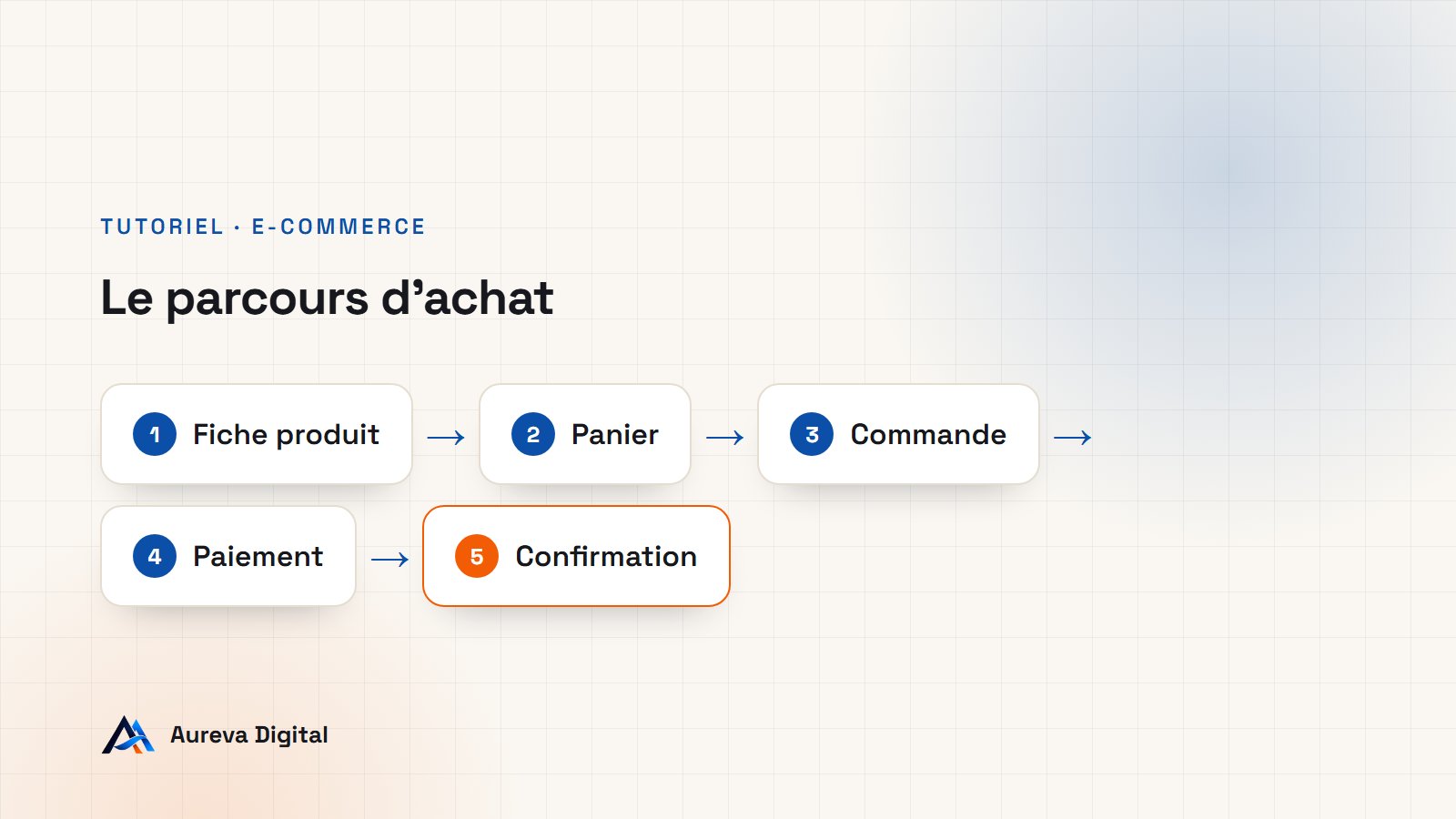
Étape 6 : régler la livraison
Toujours dans les réglages, ouvrez l’onglet Expédition. WooCommerce fonctionne par zones d’expédition : à chaque zone géographique, ses méthodes et ses tarifs.
- Cliquez sur Ajouter une zone.
- Donnez-lui un nom, par exemple « France métropolitaine », et choisissez les régions concernées.
- Ajoutez une ou plusieurs méthodes d’expédition.
Trois méthodes sont fournies d’origine :
- Forfait : un prix fixe par commande, ou par article.
- Livraison gratuite, que vous pouvez réserver aux commandes au-dessus d’un certain montant.
- Retrait en point de vente, pour les clients qui viennent chercher leur commande.
Commencez simplement : une zone, un forfait, et la livraison gratuite à partir d’un montant qui encourage à ajouter un article. Le retrait en boutique est précieux si vous avez un local : il supprime les frais de port et fait venir le client chez vous.
Créez une zone par région où vos tarifs diffèrent. Un client situé hors de toutes vos zones ne pourra pas commander : c’est voulu, mais vérifiez que vous n’avez oublié personne.
Étape 7 : traiter les taxes
Dans l’onglet « Général » des réglages, cochez « Activer les taxes » si vous y êtes assujetti. Un nouvel onglet Taxe apparaît.
- Indiquez si vos prix sont saisis toutes taxes comprises ou hors taxes. Choisissez une fois pour toutes : changer ensuite oblige à revoir tous les prix.
- Dans « Taux standards », ajoutez une ligne par pays, avec le taux applicable.
- Choisissez d’afficher les prix TTC dans la boutique si vous vendez à des particuliers.
Les règles de TVA dépendent de votre statut, de votre pays et de celui de vos clients. Une entreprise en franchise de TVA n’en facture pas, et la vente à distance entre pays a ses propres règles. Faites valider vos réglages par votre comptable avant d’ouvrir : c’est une heure qui évite un redressement.
Étape 8 : préparer les pages légales et les e-mails
Une boutique en ligne doit afficher plusieurs informations. Créez ces pages dans Pages, puis reliez-les dans le pied de page.
- Conditions générales de vente : prix, paiement, livraison, retours, garanties.
- Mentions légales : qui vend, avec quelles coordonnées.
- Politique de confidentialité : quelles données vous collectez et pourquoi.
- Livraison et retours : délais, frais, marche à suivre pour renvoyer un article.
Dans WooCommerce, Réglages, onglet Avancé, indiquez votre page de conditions générales : WooCommerce ajoutera une case à cocher à la validation de la commande.
Ouvrez ensuite l’onglet E-mails. WooCommerce envoie un message à chaque étape : nouvelle commande, commande en cours, commande terminée. Vérifiez le nom et l’adresse de l’expéditeur, et ajoutez votre logo. Si vos e-mails arrivent en courrier indésirable, installez une extension d’envoi SMTP reliée à votre adresse professionnelle.
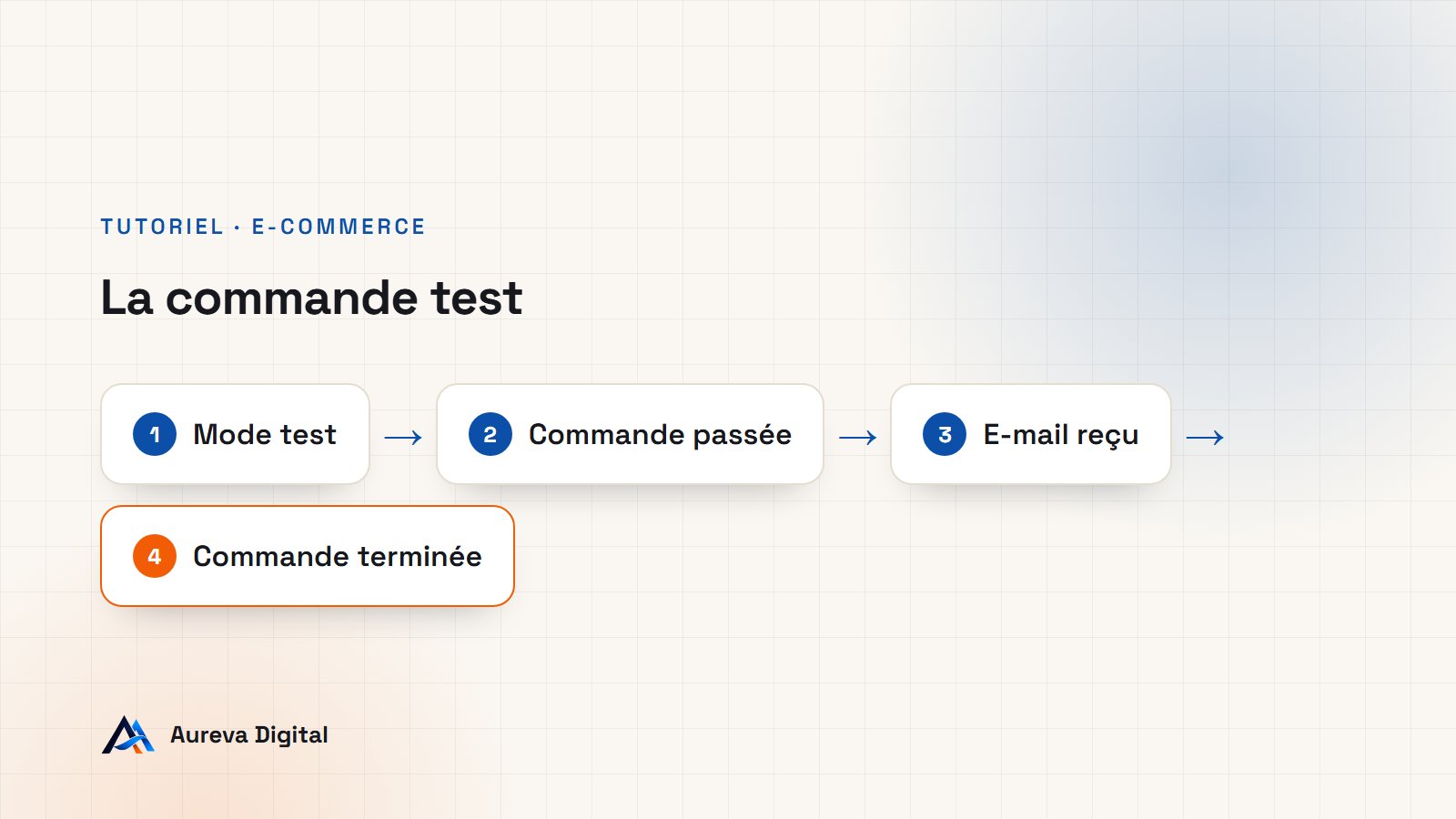
Étape 9 : passer une commande test
C’est l’étape que beaucoup sautent, et c’est celle qui révèle les problèmes.
- Vérifiez que le paiement est en mode test.
- Ouvrez la boutique en navigation privée, comme un inconnu.
- Ajoutez un produit au panier, puis validez la commande jusqu’au bout.
- Payez avec le numéro de carte de test de votre prestataire.
- Vérifiez que l’e-mail de confirmation arrive, chez le client et chez vous.
- Dans WooCommerce, Commandes, ouvrez la commande et passez-la à « Terminée ».
- Refaites le test sur un téléphone.
Notez tout ce qui vous a fait hésiter : un bouton peu visible, un frais de port surprenant, un champ inutile. Ce qui vous gêne gênera vos clients.
La liste de contrôle avant l’ouverture
- Les dix produits ont un nom précis, un prix, des photos et une description courte.
- Le stock est juste.
- Les frais de livraison s’affichent avant le paiement.
- Chaque moyen de paiement a été testé.
- Les e-mails de commande arrivent en boîte de réception.
- Les pages légales sont en ligne et reliées au pied de page.
- La boutique est lisible et utilisable sur téléphone.
- Le mode test du paiement est désactivé.
- Un outil de mesure d’audience est en place.
- Une sauvegarde automatique du site est programmée.
Le point 8 mérite une double vérification : une boutique ouverte en mode test n’encaisse rien.
Les erreurs fréquentes avec WooCommerce
| Erreur | Conséquence | Comment l’éviter |
|---|---|---|
| Installer vingt extensions dès le premier jour | Boutique lente, conflits | N’ajouter que ce qui répond à un besoin réel |
| Oublier une zone d’expédition | Des clients ne peuvent pas commander | Tester avec une adresse de chaque zone |
| Afficher les frais de port à la dernière étape | Paniers abandonnés | Les annoncer dès la fiche produit |
| Photos lourdes | Pages lentes sur mobile | Compresser les images avant l’envoi |
| Ne jamais mettre à jour | Failles de sécurité | Mettre à jour WooCommerce et WordPress chaque mois, après une sauvegarde |
| Rester en mode test | Aucune vente encaissée | Vérifier le mode réel le jour de l’ouverture |
Combien de temps et combien ça coûte
| Poste | Ordre de grandeur |
|---|---|
| WooCommerce | Gratuit |
| Hébergement et nom de domaine | Un abonnement annuel, variable selon l’hébergeur |
| Commission de paiement | Un pourcentage par vente, selon le prestataire |
| Extensions payantes | Aucune n’est obligatoire pour démarrer |
| Temps pour dix produits | Une à deux journées, photos comprises |
Les tarifs changent souvent : vérifiez-les sur le site de chaque prestataire avant de vous engager. Pour un budget complet, voyez notre article sur ce que coûte un site web professionnel.
Après l’ouverture : les trois premières semaines
Une boutique WooCommerce ne se règle pas une fois pour toutes. Les premières semaines servent à observer et à corriger.
- Semaine 1 : regardez vos commandes de près. Traitez chacune le jour même, et notez toute question posée par un client. Une question qui revient deux fois signale une information qui manque sur le site.
- Semaine 2 : étudiez les paniers abandonnés. Dans le menu Statistiques de WooCommerce, comparez le nombre de visites, d’ajouts au panier et de commandes. Si beaucoup de paniers ne vont pas jusqu’au paiement, les frais de port ou les moyens de paiement sont les premiers suspects.
- Semaine 3 : améliorez les fiches qui se vendent. Ajoutez des photos et des précisions aux deux ou trois produits les plus consultés. C’est là que chaque amélioration rapporte le plus.
Ajoutez de nouveaux produits seulement quand les dix premiers se vendent correctement. Un catalogue qui grandit trop vite cache les problèmes au lieu de les résoudre.
Faire connaître votre boutique WooCommerce
Une boutique en ligne ne reçoit pas de visiteurs par le simple fait d’exister. Quatre actions gratuites donnent les premiers résultats.
- Prévenez vos clients actuels. Un message à ceux qui achètent déjà chez vous, en magasin ou par téléphone, apporte souvent les premières commandes.
- Reliez la boutique à vos réseaux sociaux. Mettez le lien dans votre profil et renvoyez chaque publication vers la fiche du produit montré.
- Créez ou mettez à jour votre fiche d’établissement Google, avec l’adresse de la boutique.
- Soignez les textes de vos fiches. Un nom de produit précis et une description utile sont ce que Google lit pour vous proposer dans ses résultats. Nous détaillons ce travail dans notre guide SEO et GEO.
La publicité payante peut venir ensuite, quand vous savez quels produits se vendent et à quel prix : la lancer plus tôt revient à payer pour envoyer des visiteurs vers une boutique encore imparfaite.
Questions fréquentes
WooCommerce est-il vraiment gratuit ?
L’extension l’est, et elle suffit pour vendre. Vous payez l’hébergement, le nom de domaine et les commissions de paiement. Certaines fonctions avancées passent par des extensions payantes, mais aucune n’est nécessaire pour ouvrir.
Faut-il savoir coder pour utiliser WooCommerce ?
Non pour l’installation, les produits et les réglages décrits ici. Un développeur devient utile pour un design sur mesure, une intégration avec un logiciel de caisse ou de comptabilité, ou une boutique lente.
Combien de produits WooCommerce peut-il gérer ?
Plusieurs milliers, à condition d’avoir un hébergement adapté. La limite vient du serveur et de la qualité du thème, pas de WooCommerce.
Puis-je vendre des services ou des fichiers ?
Oui. Cochez « Virtuel » pour un service sans livraison, et « Téléchargeable » pour un fichier que le client reçoit après paiement.
Que faire si mes clients n’achètent pas ?
Regardez d’abord où ils s’arrêtent. S’ils quittent la fiche produit, travaillez les photos et la description. S’ils abandonnent au panier, regardez les frais de port et les moyens de paiement.
Dois-je choisir un thème spécial pour WooCommerce ?
Pas forcément. La plupart des thèmes WordPress récents sont compatibles avec WooCommerce. Vérifiez trois choses avant de vous décider : le thème annonce cette compatibilité, il est mis à jour régulièrement, et sa démonstration reste rapide sur téléphone. Un thème léger et sobre met vos produits en valeur ; un thème chargé d’effets ralentit la boutique et détourne l’attention de ce que vous vendez.
À quelle fréquence faut-il faire les mises à jour ?
Une fois par mois convient à la plupart des boutiques. Faites toujours une sauvegarde avant, mettez à jour WordPress, WooCommerce puis les autres extensions, et passez une commande test juste après. Si une mise à jour pose problème, la sauvegarde vous permet de revenir en arrière en quelques minutes.
En résumé
- Installez WooCommerce et répondez simplement à l’assistant.
- Réglez l’adresse, les pays de vente et la devise.
- Créez dix produits soignés avant d’en ajouter d’autres.
- Activez un ou deux moyens de paiement, en mode test.
- Définissez vos zones et vos frais de livraison, puis vos taxes.
- Mettez en ligne les pages légales et vérifiez les e-mails.
- Passez une commande test complète, sur ordinateur et sur téléphone.
Si vous préférez confier la mise en place, c’est le cœur de notre offre e-commerce.
Sources

Écrit par Amadeus AvlekaFondateur d'Aureva Digital, designer et développeur web basé à Cotonou. En savoir plus