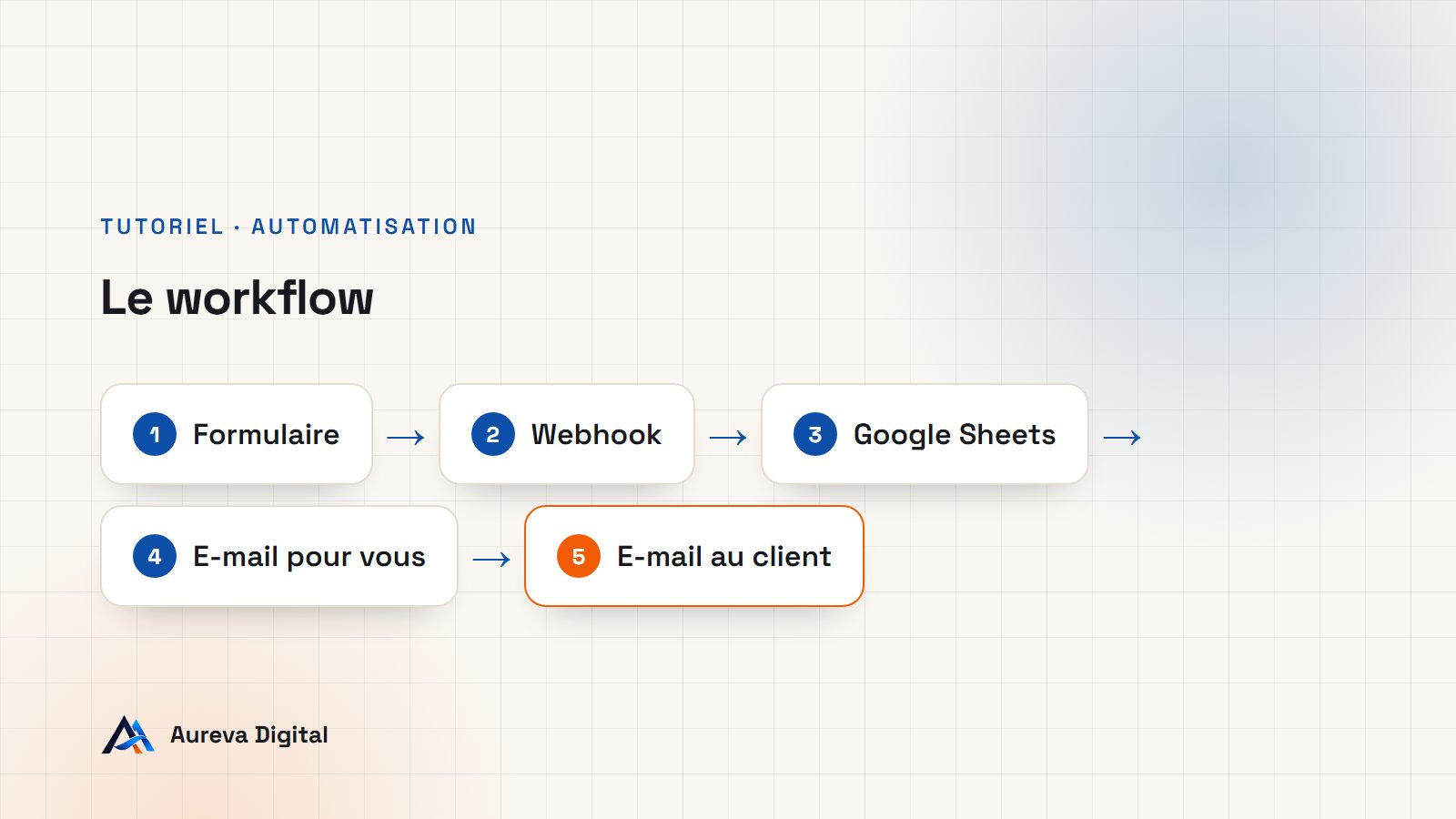
Une demande arrive sur votre site. Vous la lisez, vous la recopiez dans un tableau, vous répondez au client que vous l’avez bien reçue. Trois gestes, dix fois par semaine. n8n est un outil d’automatisation qui fait ces gestes à votre place : il reçoit l’information, puis enchaîne les actions que vous avez dessinées. Ce tutoriel construit avec vous un premier workflow n8n complet : recevoir un formulaire, l’inscrire dans Google Sheets, vous prévenir et envoyer un accusé de réception au client.
À retenir. Dans n8n, un workflow est une suite de blocs reliés entre eux. Le premier bloc attend un événement, les suivants agissent. Vous n’écrivez pas de code : vous choisissez des blocs, vous les reliez et vous indiquez quelles données passent de l’un à l’autre.
Sommaire
n8n en deux minutes
n8n se présente comme une grande page blanche, le canevas, sur laquelle vous posez des blocs appelés nœuds. Il en existe deux familles :
- Les déclencheurs, qui lancent le workflow : un formulaire reçu, une heure précise, un nouvel e-mail.
- Les actions, qui font quelque chose : écrire une ligne dans un tableau, envoyer un message, appeler un autre service.
Les données circulent de gauche à droite, d’un nœud au suivant. Chaque nœud reçoit ce que le précédent a produit et peut s’en servir.
n8n existe sous deux formes. La version hébergée par n8n s’utilise depuis un navigateur, sur abonnement. La version auto-hébergée s’installe sur votre propre serveur : le logiciel est alors gratuit, et vous payez seulement le serveur. Nous comparons n8n à son principal concurrent dans notre article sur les automatisations n8n et Make pour une petite entreprise.
| Version de n8n | Pour qui | Ce que vous gérez |
|---|---|---|
| Hébergée par n8n | Démarrer vite, sans technique | Rien : n8n s’occupe du serveur et des mises à jour |
| Auto-hébergée | Maîtriser ses données et ses coûts | Le serveur, les mises à jour et les sauvegardes |
Ce qu’il vous faut pour ce tutoriel n8n
- Un accès à n8n, hébergé ou installé sur votre serveur.
- Un compte Google, pour le tableau Google Sheets.
- Une adresse e-mail d’envoi : un compte Gmail ou les paramètres SMTP de votre adresse professionnelle.
- Un formulaire sur votre site, ou simplement un outil pour envoyer une requête de test.
Étape 1 : créer le workflow
Connectez-vous à n8n, puis créez un nouveau workflow depuis l’écran d’accueil. Donnez-lui tout de suite un nom parlant, par exemple « Demandes du site vers tableau et e-mail ». Dans six mois, quand vous aurez dix workflows, vous serez content de ne pas chercher lequel s’appelle « My workflow 3 ».
Le canevas est vide, avec un bouton pour ajouter le premier nœud.
Étape 2 : ajouter le déclencheur Webhook
Un webhook est une adresse internet qui attend qu’on lui envoie des données. C’est la porte d’entrée de votre workflow n8n.
- Cliquez sur le bouton d’ajout du premier nœud et cherchez « Webhook ».
- Dans le réglage de la méthode HTTP, choisissez POST.
- Laissez les autres réglages par défaut.
Le nœud affiche deux adresses, et la différence entre les deux est la source d’erreur la plus fréquente chez les débutants :
| Adresse | Quand elle fonctionne | À quoi elle sert |
|---|---|---|
| URL de test | Seulement pendant que vous écoutez un événement de test dans l’éditeur | Construire et essayer le workflow |
| URL de production | Seulement quand le workflow est activé | Le fonctionnement réel, jour et nuit |
Copiez l’URL de test pour l’instant.
Étape 3 : envoyer une première donnée de test
Pour configurer les nœuds suivants, n8n a besoin de voir à quoi ressemblent vos données. Cliquez sur le bouton qui met le webhook à l’écoute d’un événement de test, puis envoyez-lui un formulaire.
Depuis un formulaire Elementor Pro
Ouvrez votre formulaire dans Elementor. Dans « Actions après l’envoi », ajoutez Webhook, puis collez l’URL de test dans le champ qui apparaît. Enregistrez et remplissez le formulaire sur votre site.
Depuis un autre formulaire WordPress
Ajoutez ce code avec l’extension Code Snippets, en remplaçant l’adresse et les noms de champs par les vôtres. L’exemple vaut pour Contact Form 7 :
add_action( 'wpcf7_mail_sent', function () {
    $envoi = WPCF7_Submission::get_instance();
    if ( ! $envoi ) {
        return;
    }
    $d = $envoi->get_posted_data();
    wp_remote_post( 'https://VOTRE-N8N/webhook/VOTRE-CHEMIN', array(
        'timeout'  => 8,
        'blocking' => false,
        'headers'  => array( 'Content-Type' => 'application/json; charset=utf-8' ),
        'body'     => wp_json_encode( array(
            'nom'     => $d['your-name'] ?? '',
            'email'   => $d['your-email'] ?? '',
            'message' => $d['your-message'] ?? '',
        ) ),
    ) );
} );
Sans formulaire, pour essayer
Si vous voulez seulement tester, envoyez une requête depuis un terminal :
curl -X POST "https://VOTRE-N8N/webhook-test/VOTRE-CHEMIN" \
  -H "Content-Type: application/json" \
  -d '{"nom":"Claire Martin","email":"claire@example.com","message":"Bonjour, je voudrais un devis."}'
Dès que la requête arrive, le nœud Webhook affiche les données reçues. Vos champs se trouvent dans la partie « body » : c’est là que vous irez les chercher dans les étapes suivantes.
Étape 4 : inscrire la demande dans Google Sheets
Préparez d’abord un tableau Google Sheets avec, sur la première ligne, les titres Date, Nom, E-mail et Message.
- Dans n8n, cliquez sur le signe plus à droite du nœud Webhook et cherchez « Google Sheets ».
- Choisissez l’opération qui ajoute une ligne à une feuille.
- Dans « Credential », créez une connexion à votre compte Google et suivez la fenêtre d’autorisation.
- Sélectionnez votre document, puis l’onglet.
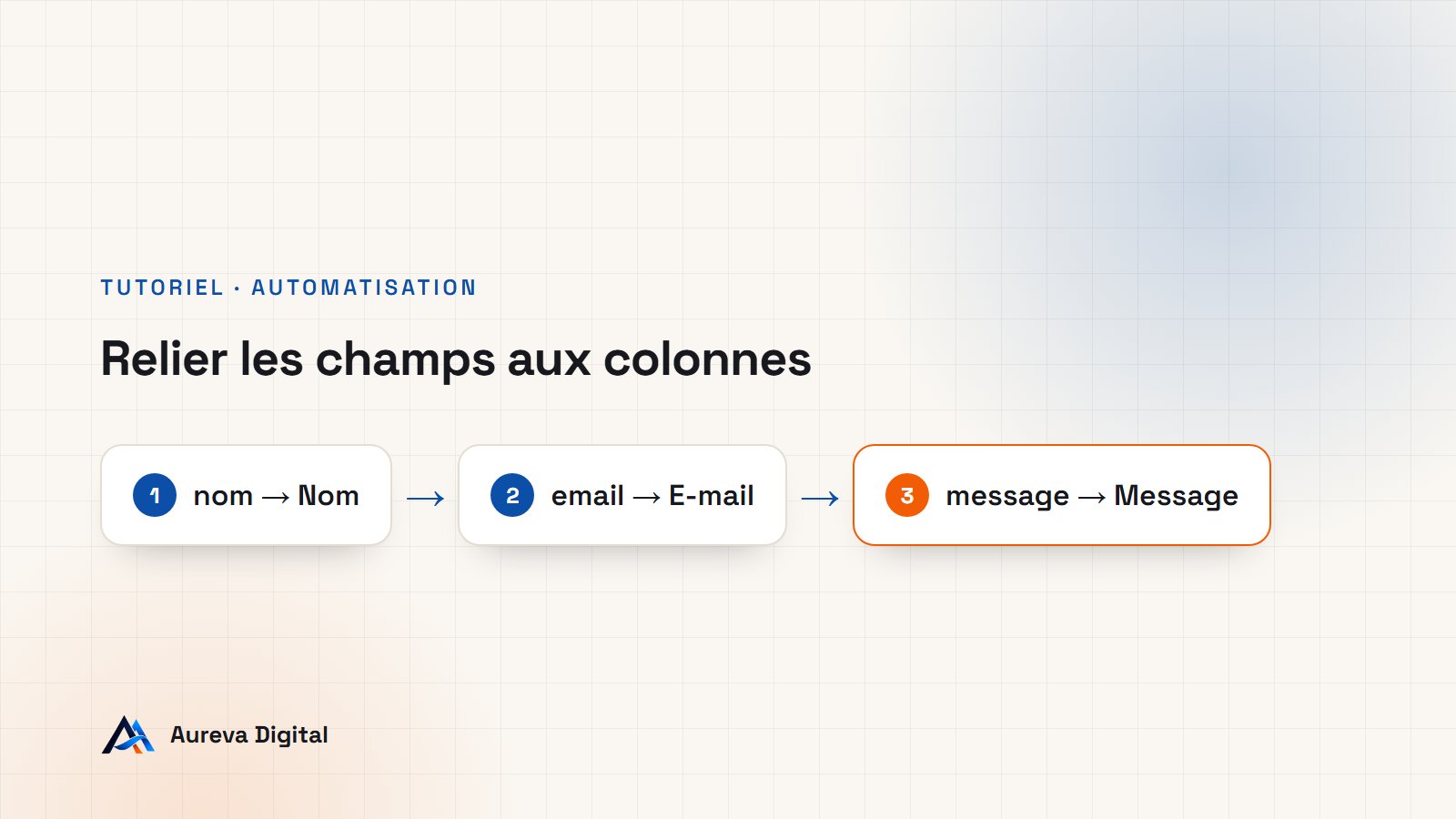
- n8n affiche vos colonnes. Pour chacune, faites glisser depuis le panneau de gauche le champ correspondant.
En faisant glisser un champ, n8n écrit pour vous une expression, par exemple {{ $json.body.nom }}. Elle signifie : « prends la valeur du champ nom dans les données reçues ». Pour la colonne Date, utilisez l’expression {{ $now }}, qui donne la date et l’heure du moment.
Cliquez sur le bouton qui exécute ce seul nœud, puis regardez votre tableau : une ligne doit s’y trouver.
Étape 5 : vous prévenir par e-mail
- Ajoutez un nœud d’envoi d’e-mail après Google Sheets : « Gmail » si vous utilisez un compte Gmail, ou « Send Email » avec les paramètres SMTP de votre adresse professionnelle.
- Créez la connexion correspondante.
- Dans le destinataire, mettez votre propre adresse.
- Dans l’objet, écrivez par exemple
Nouvelle demande de {{ $('Webhook').item.json.body.nom }}. - Dans le corps, reprenez l’e-mail et le message du client de la même façon.
Notez la forme de l’expression : $('Webhook') va chercher les données dans le nœud nommé « Webhook », même si un autre nœud se trouve entre les deux. C’est la manière sûre de retrouver une donnée d’origine au milieu d’un workflow n8n.
Étape 6 : envoyer un accusé de réception au client
Ajoutez un second nœud d’e-mail, cette fois avec l’adresse du client comme destinataire : {{ $('Webhook').item.json.body.email }}.
Rédigez un message court, comme vous l’écririez vous-même :
- remerciez la personne par son prénom ;
- dites-lui quand vous lui répondrez, avec un délai que vous tiendrez ;
- indiquez un moyen de vous joindre plus vite si c’est urgent.
Un accusé de réception rassure, à condition qu’il soit suivi d’une vraie réponse. S’il promet un retour « sous 24 heures » et que vous répondez quatre jours plus tard, il fait plus de mal que de bien.
Étape 7 : écarter les demandes incomplètes
Entre le Webhook et Google Sheets, insérez un nœud IF. Il sépare le flux en deux branches selon une condition.
- Réglez la condition sur : le champ e-mail contient le caractère
@. - Reliez la sortie « vrai » à Google Sheets.
- Laissez la sortie « faux » sans suite.
Les robots qui remplissent les formulaires au hasard seront ainsi écartés avant d’encombrer votre tableau et de recevoir un e-mail. Vous pouvez ajouter d’autres conditions : un message d’au moins dix caractères, par exemple.
Étape 8 : activer le workflow et passer en production
Tant que le workflow n’est pas activé, seule l’URL de test fonctionne, et seulement pendant que vous écoutez.
- Enregistrez le workflow.
- Activez-le avec l’interrupteur en haut de l’éditeur. Selon votre version de n8n, le bouton peut s’appeler « Activer » ou « Publier ».
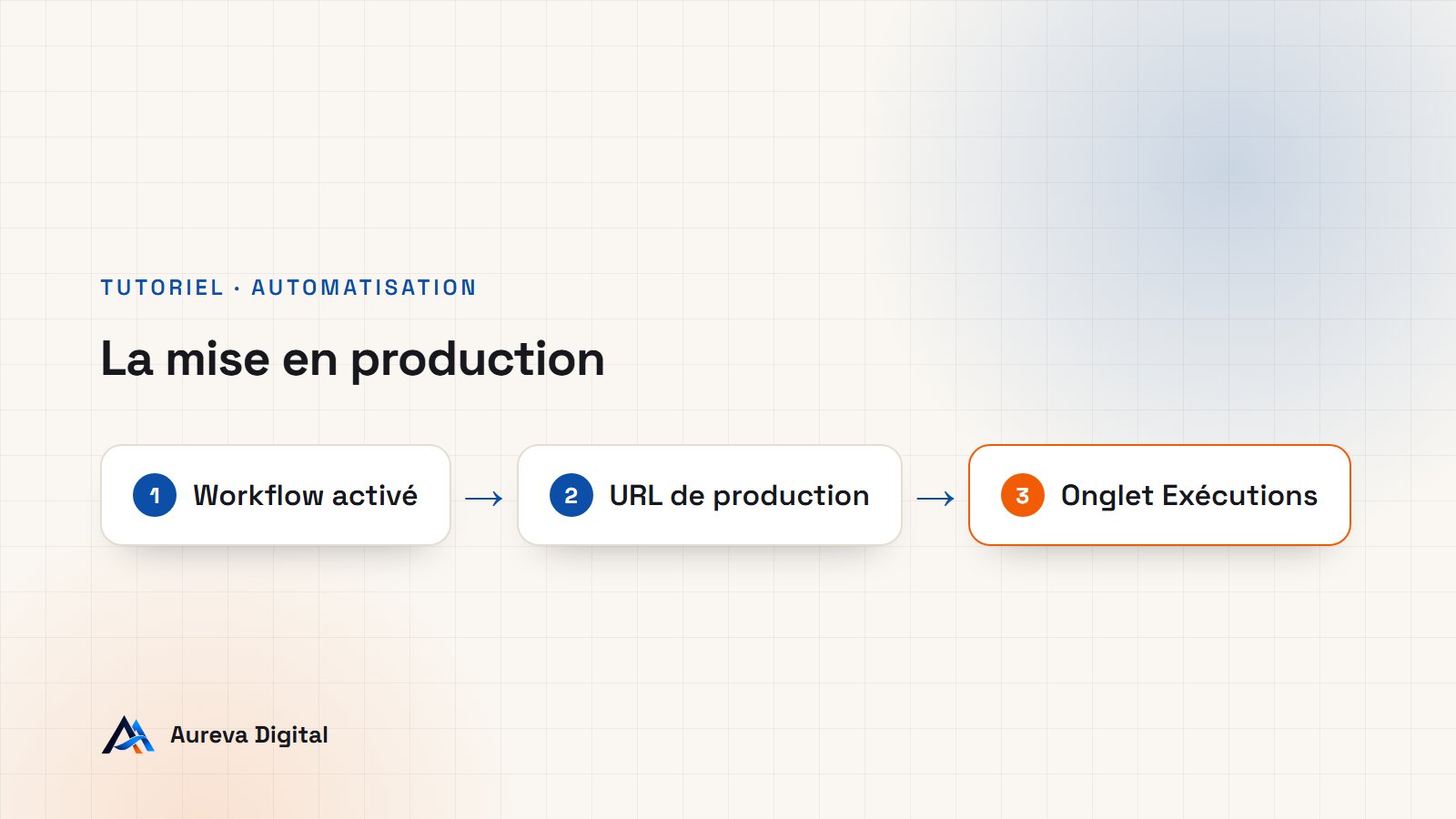
- Copiez l’URL de production du nœud Webhook.
- Remplacez l’URL de test par cette URL de production dans votre formulaire ou dans votre code WordPress.
- Envoyez un vrai formulaire depuis votre site.
Ouvrez ensuite l’onglet Exécutions : chaque passage du workflow y figure, avec son résultat. En cliquant sur une exécution, vous voyez ce que chaque nœud a reçu et produit.
Rendre le workflow n8n fiable
Un workflow qui tombe en panne en silence est pire que pas de workflow : vous croyez que tout est traité.
- Créez un workflow d’erreur. n8n permet de désigner, dans les réglages d’un workflow, un autre workflow à lancer en cas d’échec. Faites-lui envoyer un e-mail qui vous prévient.
- Gardez l’e-mail du formulaire. La notification envoyée par WordPress reste votre filet de sécurité si n8n est indisponible.
- Nommez vos nœuds. « Ajouter au tableau des demandes » se comprend mieux que « Google Sheets1 ».
- Protégez le webhook. Dans le nœud Webhook, activez une authentification par en-tête, et envoyez le même en-tête depuis votre site. Sans cela, quiconque connaît l’adresse peut y envoyer des données.
- Surveillez les exécutions la première semaine, puis une fois par mois.
- Sauvegardez. Exportez le workflow en fichier JSON depuis le menu de l’éditeur, et gardez-le hors de n8n.
Comprendre les données qui circulent
Ce qui déroute le plus au début, ce n’est pas l’outil, ce sont les données. Trois notions suffisent pour s’y retrouver.
Un élément. Chaque formulaire reçu est un élément : un petit ensemble d’informations qui voyage d’un bloc à l’autre. Si dix formulaires arrivent, le workflow tourne dix fois, une fois par élément.
Les champs. Un élément contient des champs, chacun avec un nom et une valeur : le champ « nom » vaut « Claire Martin », le champ « email » vaut son adresse. Pour un webhook, vos champs sont rangés dans une partie appelée « body », le corps de la requête. D’autres parties existent, comme les en-têtes, mais vous n’en aurez presque jamais besoin.
Les expressions. Une expression est une petite formule entre doubles accolades qui dit où aller chercher une valeur. Vous n’avez pas à les écrire : en faisant glisser un champ dans une case, l’éditeur les compose. Sachez seulement les lire. $json désigne les données reçues par le bloc en cours, et $('Nom du bloc') celles d’un bloc précis, plus haut dans la chaîne.
Un réflexe utile : après chaque bloc ajouté, exécutez-le et regardez sa sortie. Vous voyez exactement ce que le bloc suivant recevra. La plupart des pannes viennent d’une valeur qu’on croyait présente et qui ne l’était pas, ou qui portait un autre nom.
Organiser vos automatisations dès le départ
Un premier workflow en appelle vite un deuxième, puis un cinquième. Quelques habitudes prises tôt évitent le désordre.
- Un workflow, une mission. Mieux vaut trois workflows courts qu’un seul qui fait tout. Chacun se teste et se répare séparément.
- Un nom qui dit ce qui se passe, sur le modèle « Événement vers résultat » : « Formulaire de contact vers tableau et e-mail ».
- Une note sur le canevas. L’éditeur permet de coller des notes adhésives. Écrivez-y pourquoi le workflow existe et qui prévenir s’il tombe en panne.
- Des identifiants bien nommés. « Gmail contact du site » se retrouve plus facilement que « Gmail account 2 ».
- Une copie avant chaque grosse modification. Dupliquez le workflow, travaillez sur la copie, puis remplacez l’original quand tout fonctionne.
Tenez aussi une liste de vos automatisations hors de l’outil, dans un simple document : ce que fait chacune, depuis quand, et avec quels comptes. Le jour où un mot de passe change ou qu’un service ferme, vous saurez en deux minutes ce qui est touché.
Les erreurs fréquentes avec n8n
| Ce que vous voyez | Cause probable | Solution |
|---|---|---|
| Le webhook répond qu’il n’est pas enregistré | Vous appelez l’URL de test sans être à l’écoute | Relancez l’écoute, ou activez le workflow et utilisez l’URL de production |
| Rien ne se passe en production | Le workflow n’est pas activé | Activez-le |
| Les colonnes du tableau restent vides | L’expression ne pointe pas sur le bon champ | Vérifiez que vos champs sont bien dans « body » |
| Google refuse la connexion | L’autorisation a expiré ou a été révoquée | Reconnectez le compte dans les identifiants de n8n |
| L’e-mail part en courrier indésirable | Adresse d’envoi mal configurée | Envoyez depuis votre adresse professionnelle, par SMTP |
| Le client reçoit deux accusés de réception | Le formulaire appelle le webhook deux fois | Gardez un seul envoi, par l’extension ou par le code |
Trois workflows n8n à construire ensuite
- La relance de devis. Un déclencheur planifié lit chaque matin votre tableau, repère les devis envoyés depuis plus de cinq jours sans réponse, et vous en envoie la liste.
- Le rappel de rendez-vous. La veille de chaque rendez-vous inscrit dans votre agenda, n8n envoie un message de rappel au client.
- Le compte rendu hebdomadaire. Chaque lundi, n8n compte les demandes de la semaine et vous envoie un résumé.
Chacun reprend exactement les mêmes briques que ce tutoriel : un déclencheur, une lecture ou une écriture, une condition, un message.
n8n ou une autre solution ?
n8n n’est pas toujours la bonne réponse. Pour une seule action simple, comme inscrire un formulaire dans un tableau, un script suffit : nous le montrons dans notre tutoriel formulaire WordPress vers Google Sheets. n8n prend l’avantage dès que vous enchaînez plusieurs services, que vous ajoutez des conditions ou que vous voulez voir l’historique de chaque passage.
Si vous préférez qu’on construise ces workflows pour vous, c’est l’objet de notre offre d’automatisation.
Questions fréquentes
n8n est-il gratuit ?
La version auto-hébergée peut être utilisée gratuitement, sous une licence qui en encadre l’usage commercial : vous payez seulement votre serveur. La version hébergée par n8n est un abonnement. Vérifiez les conditions et les tarifs en vigueur sur le site de n8n.
Faut-il savoir coder pour utiliser n8n ?
Non pour ce type de workflow. Les expressions entre doubles accolades se construisent en faisant glisser des champs. Un nœud de code existe pour les cas particuliers, mais vous pouvez aller loin sans lui.
n8n peut-il remplacer mon CRM ?
Non. n8n transporte et transforme des données entre vos outils, il ne les stocke pas. Il alimente un tableau ou un CRM, il ne s’y substitue pas.
Mes données sont-elles en sécurité ?
Avec la version auto-hébergée, elles restent sur votre serveur. Avec la version hébergée, elles passent par les serveurs de n8n. Dans les deux cas, mentionnez dans votre politique de confidentialité les services qui traitent les demandes de vos visiteurs.
Que se passe-t-il si n8n est en panne ?
Les formulaires envoyés pendant la panne ne sont pas traités. C’est la raison pour laquelle il faut garder la notification par e-mail du formulaire et un workflow d’erreur.
Combien de temps faut-il pour construire ce workflow ?
Comptez une à deux heures la première fois, le temps de créer les connexions à Google et à votre messagerie et de comprendre les expressions. Le deuxième workflow prend moitié moins de temps, parce que les connexions existent déjà et que la logique est la même. La construction est rarement la partie la plus longue : ce sont les tests, avec de vraies demandes et de vrais cas tordus, qui font la différence entre un workflow qui marche en démonstration et un workflow sur lequel on peut compter.
Par quel workflow commencer ?
Par la tâche que vous faites le plus souvent et qui vous ennuie le plus, à condition qu’elle suive toujours les mêmes étapes. Une tâche répétitive et prévisible s’automatise bien. Une tâche qui demande du jugement à chaque fois, beaucoup moins.
En résumé
- Un workflow n8n commence par un déclencheur et enchaîne des actions.
- Le Webhook a deux adresses : celle de test pour construire, celle de production pour fonctionner.
- Google Sheets reçoit une ligne par demande, grâce aux expressions.
- Deux e-mails partent : un pour vous, un pour le client.
- Un nœud IF écarte les demandes incomplètes.
- Activez le workflow, puis surveillez l’onglet Exécutions.
Sources

Écrit par Amadeus AvlekaFondateur d'Aureva Digital, designer et développeur web basé à Cotonou. En savoir plus